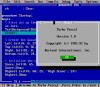
Итак, настала пора поговорить о том, что внутри. То есть о том, как собственно программировать в среде Pascal. Что надо делать после того, как вы откроете файл tp.exe?

Итак, начнем по порядку. То синее поле, что вы видите – это собственно и есть рабочая область, фактически аналогичная блокноту. То есть в ней вы печатаете текст программы, присутствуют примерно те же средства форматирования. что и в блокноте. Выше вы можете видеть строчное меню. На нём остановимся поподробнее.

Меню “File” содержит стандартные команды открытия/закрытия и сохранения файла. Кроме того есть опции вызова командной строки и безопасного выхода(пользуйтесь только им, ибо сам Паскаль запускаете внутри ДОС-эмулятора ( кроме TMT Pascal и FP), а потому «крестик» не понимает). меню “Edit” содержит стандартные функции копировать/вставить и пару специализированных, для возможности копировать из окна в окно. меню “Search” содержит всевозможные функции поиска. а также его упрощения в объемных программах. и нам не пригодится. Меню “Run” содержит команды запуска и компиляции программы. Команда “Run” запускает программу из оболочки, не создавая exe-файла (либо не изменяя существующий). Команда “Step over” позволяет запустить программу покомандно, отслеживая «места вылета», а так же изменения переменных в режиме “Watch”. Команда “Trace into” позволяет проверить программу на ошибки без ее компиляции и запуска. Команда “Goto cursor” позволяет перейти по адресу курсора, сто актуально, если вы, например пишите какую-нибудь команду в конце программы и вам стало необходимо посмотреть название переменной и надо вернуться обратно. Достаточно выполнить эту команду – и экран прыгнет по адресу курсора в текстовом поле. Меню “Compile” содержит различные варианты компиляции, т.е. создания исполняемого файла из исходного кода. Команда “Compile” компилирует исходный код в exe-файл с тем же именем, что и у проекта и сохраняет его в папку bin. остальные варианты при обучении не понадобятся. Меню “Debug” содержит различные команды для поиска и отладки ошибок. Для нас полезной будет лишь одна – “Add Watch”, которая позволяет добавить новую переменную в список наблюдаемых. Меню “Tools” содержит различные полезные приложения собственно к среде программирования и может разниться от версии к версии. туда входят. 6например. калькулятор и таблица ASCII – кодов. Меню “Options” содержит соответственно опции и настройки компилятора, такие как например. проверки на целостность и выход за границы, они могут помочь профессиональным программистам. так что начинающим лучше оставить все как есть. Меню “ Window” содержит команды управления окнами, по сути это пережиток ДОСа, однако нам пригодится функция “Cascade”, которая выставляет окна каскадом, что удобно для позиционирования окна с переменными в режиме пошагового исполнения. Меню “Help” содержит различные справки и помощь. а также примеры использования функций и является неплохим справочником. не стесняйтесь пользоваться этим пунктом меню, там действительно много полезного. Единственный недостаток – все примеры написаны по-английски, так что придется еще тратить силы на изучение языка.

Чтобы подготовиться к написанию программы надо зайти в меню управления файлами и создать новый. После чего надо сохранить его и задать необходимое название. Это делается во избежание путаницы и потери уже наработанных данных ( особенно если вы разрабатываете несколько версий проекта).
Таким образом данная среда разработки программного обеспечения хоть и устарела морально, но вполне себе хороша для обучения и создания достаточно серьёзных проектов. Разве что без радужных вебдванольных интерфейсов=)